Робота з кодом у Visual Studio
Visual Studio включає потужний інтегрований набір засобів збирання та налагодження проекту. У цій статті описано, як Visual Studio допоможе знайти проблеми в коді за допомогою вихідних даних складання, аналізу коду, засобів налагодження та модульних тестів.
Ми розібралися, як працювати з редактором, та написали код. Тепер необхідно переконатися, що код працює належним чином. Налагодження в Visual Studio, як і в більшості інтегрованих середовищ розробки (IDE), здійснюється у два етапи: побудова коду для виявлення та усунення помилок проекту та компілятора та виконання коду для виявлення помилок часу виконання та динамічних помилок.
Складання коду
Існує два основних типи конфігурації складання: налагодження і випуск. При використанні конфігурації налагодження створюється більший і повільніший файл, що забезпечує більш широкі інтерактивні можливості налагодження під час виконання. Виконуваний файл конфігурації налагодження ніколи не слід відправляти. Конфігурація випуск дозволяє створити швидше оптимізований виконуваний файл, придатний для відправки (принаймні з точки зору компілятора). За промовчанням використовується конфігурація Налагодження.
Найпростіший спосіб виконати складання проекту – натиснути клавішу F7, однак ви також можете почати збирання, вибравши в головному меню пункти Складання>Зібрати рішення.
Процес складання можна спостерігати в вікні виводу в нижній частині інтерфейсу користувача Visual Studio (інтерфейс користувача). Тут відображаються помилки, попередження та операції складання. За наявності помилок (або попереджень вище за заданий рівень) складання завершиться помилкою.Ви можете вибрати помилки та попередження, щоб перейти до рядка, в якому вони відбулися. Для перебудови проекту можна натиснути клавішу F7 (щоб перекомпілювати лише файли з помилками) або CTRL+ALT+F7 (Для чистого повного перебудови).
У вікні результатів містяться два вікна із вкладками під областю редактора: вікно Висновок, в якому містяться необроблені вихідні дані компілятора (включаючи повідомлення про помилки), та вікно Список помилок, що містить список всіх помилок та попереджень, до якого можна застосувати сортування та фільтри.
Після успішного виконання побудови ви побачите приблизно такі результати у вікні Висновок:
Перегляд списку помилок
Якщо ви не внесли жодних змін до коду, який раніше і успішно скомпілювали, ймовірно, виникла помилка. Якщо ви новачок у написанні коду, можливо їх буде багато. Іноді помилки очевидні, такі як проста синтаксична помилка або неправильне ім'я змінної, а іноді важко зрозуміти, за допомогою тільки криптографічного коду, який допоможе вам. Для більш чистого представлення проблем перейдіть у нижній частині вікна виводу складання та перейдіть на вкладку "Список помилок". Ця дія робить вас більш упорядкованим уявленням про помилки та попередження для проекту, а також надає додаткові параметри.
Виберіть рядок помилки в вікні списку помилок, щоб перейти до рядка помилки. (Або увімкніть номери рядків, натиснувши клавішу Ctrl+Q, введення номерів рядків та увімкнення або вимкнення номерів рядків. Це найшвидший спосіб дістатися до діалогового вікна "Параметри ", де можна включити номери рядків.)
Натисніть клавіші CTRL+G для швидкого переходу до номера рядка, в якому виникла помилка.
Visual Studio ідентифікує цю помилку з червоним символом підкреслення .Squiggle. Наведіть вказівник миші на нього для отримання додаткових відомостей.
Перейдіть до списку помилок і усуньте всі помилки в коді.
Перегляд докладних відомостей про помилки
Багато помилок можуть не зрозуміти вас, фрази, як вони знаходяться в термінах компілятора. У таких випадках може знадобитися додаткова інформація. У вікні списку помилок можна виконати автоматичний пошук Bing для отримання додаткових відомостей про помилку або попередження. команду "Показати довідку про помилку" в контекстному меню або виберіть значення коду гіперпосилання у стовпці "Кодсписку помилок.
Залежно від налаштувань результати пошуку за кодом та описом помилки відкриються у веб-браузері або у вкладці Visual Studio з результатами пошуку Bing.
Аналіз коду
Засоби аналізу виконують пошук загальних проблем у коді, які можуть спричинити помилки часу виконання або проблеми управління кодом.
Аналіз коду C# та Visual Basic
Visual Studio містить вбудований набір аналізаторів .NET платформи, які перевіряють код на C# і Visual Basic при його наборі. Ви можете встановити додаткові аналізатори у вигляді розширення Visual Studio або у вигляді пакета NuGet.При виявленні порушень правил, вони відображаються як у списку помилок, так і в редакторі коду у вигляді хвилястих елементів у коді скривдженого коду.
Аналіз коду C++
Щоб виконати аналіз коду C++, запустіть статичний аналіз коду. Отримайте звичку запустити його після очищення очевидних помилок, які перешкоджають успішному складання, і займе деякий час, щоб усунути попередження, які він може створити. Ви можете врятувати себе деякі головний біль вниз по дорозі, і ви можете дізнатися кілька методів стилю коду.
Натисніть клавіші ALT+F11 (або виберіть у верхньому меню команду Аналіз>Виконати аналіз коду у рішенні) для запуску статичного аналізу коду.
Усі нові або оновлені попередження відображаються на вкладці Список помилок у нижній частині інтегрованого середовища розробки. Виберіть попередження, щоб перейти до коду.
Використання швидких дій для виправлення або рефакторингу коду
Швидкі дії, доступні за допомогою значка лампочки або викрутки, дозволяють виконати вбудований рефакторинг коду. Це простий спосіб швидко та ефективно виправити поширені попередження у коді C#, C++ та Visual Basic. Для доступу до них клацніть правою кнопкою миші хвилясту лінію попередження та виберіть Швидкі дії та рефакторинг. Або коли курсор знаходиться в рядку з кольоровим хвилястим кольором, натисніть клавіші CTRL+ або виберіть лампочку, лампочку помилки або піктограму викрутки у полі. Потім Visual Studio відображає список можливих виправлень або рефакторингів, які можна застосувати до рядка коду.
Швидкі дії можна використовувати в будь-якому випадку, коли засіб аналізу коду визначає можливість виправлення, рефакторинг або поліпшення коду.Виберіть будь-який рядок коду, клацніть правою кнопкою миші, щоб відкрити контекстне меню, та виберіть швидкі дії та рефакторинг. Якщо доступні параметри рефакторингу або покращення, вони відображаються. Інакше в нижньому лівому куті інтегрованого середовища розробки з'явиться повідомлення Швидкі дії недоступні.
За допомогою інтерфейсу ви можете швидко використовувати клавіші зі стрілками та ctrl+. Для перевірки для простий рефакторинг можливостей та очищення коду!
Запуск очищення коду
У Visual Studio можна за запитом форматувати файл C#, в тому числі параметри стилю коду, за допомогою кнопки Очищення коду у нижній частині редактора.
Крім форматування файлу для прогалин, відступів і т.д. Очищення коду також застосовує набір угод про стиль коду, які ви визначаєте. Ваші налаштування для кожного стилю коду зчитуються з файлу EditorConfig, якщо такий існує в проекті, або з розділу Параметри стилю коду, доступного через діалогове вікно Параметри.
Налагодження виконуваного коду
Тепер, коли ви успішно створили код і виконали трохи очищення, запустіть його, натиснувши клавішу F5 або вибравши налагодження запуску налагодження >. Ця дія запускає додаток у середовищі налагодження, щоб ви могли докладно спостерігати за його поведінкою. Інтегроване середовище розробки Visual Studio змінюється під час виконання програми: вікно Висновок замінюється двома новими вікнами (у конфігурації вікон за замовчуванням): вікном із вкладками Видимі/локальні/контрольні значення та вікном з вкладками Стек дзвінків/Точки зупинки/Параметри винятків/Висновок. Ці вікна мають кілька вкладок, які дозволяють перевіряти та оцінювати змінні програми, потоки, стеки викликів та інші поведінки під час виконання.
Зупиніть програму, натиснувши клавіші SHIFT+F5 або кнопку Зупинити. Крім того, можна просто закрити головне вікно програми (або діалогове вікно командного рядка).
Якщо код виконується повністю і так, як очікувалося, вас можна привітати. Однак, іноді код може перестати відповідати на запити або завершувати збої або дає деякі дивні результати. У цьому випадку необхідно спробувати знайти джерело цих проблем та усунути помилки.
Завдання простих точок зупинки
Точки зупинки – це один із найпростіших і найважливіших компонентів надійного налагодження. Точка зупинки вказує, де Visual Studio повинна призупинити виконання коду, щоб переглянути значення змінних, або поведінка пам'яті або виконання гілки коду. Після встановлення або видалення точок зупинки проект не потрібно перебудовувати.
Встановіть точку зупинки, клацнувши дальнє поле рядка, в якому потрібно призупинити виконання, або натисніть клавішу F9, щоб встановити точку зупинки в поточному рядку коду. При запуску коду він зупиняє (або перериває) перед виконанням інструкцій для цього рядка коду.
Найчастіше точки зупинки використовуються для вирішення наступних завдань.
- Щоб точніше визначити джерело аварійного завершення або відсутності відгуку програми, розставте точки зупинки навколо і безпосередньо в коді виклику методу, який, на вашу думку, призводить до збою. При виконанні коду у налагоджувачі видаляйте, а потім знову встановлюйте точки зупинки ближче один до одного, поки не знайдете рядок коду, що викликає помилку.Виконання коду у налагоджувачі описується в наступному розділі.
- При введенні нового коду задайте точку зупинки на початку і запустіть код, щоб переконатися, що він працює належним чином.
- При реалізації складної поведінки задайте точки зупинки для алгоритмічного коду, щоб можна було перевірити значення змінних та дані при перериванні програми.
- При написанні коду C або C++ використовуйте точки зупинки для зупинки коду, щоб можна було перевірити значення адреси (шукайте NULL) і переглянути значення лічильників при налагодженні помилок, пов'язаних з пам'яттю.
Додаткові відомості про використання точок зупинки див. у розділі "Використання точок зупинки" у налагоджувачі Visual Studio.
Перевірка коду під час виконання
Коли код, що виконується, потрапляє в точку зупинки і зупиняється, рядок коду, позначений жовтим кольором (поточна інструкція) ще не виконано. На цьому етапі може знадобитися виконати поточну інструкцію, а потім перевірити змінені значення. Для виконання коду у налагоджувачі можна використовувати ряд команд покрокового виконання. Якщо цей код є викликом методу, ви можете виконати крок із заходом, натиснувши клавішу F11. Крім того, можна виконати крок з обходом рядки коду, натиснувши клавішу F10. Додаткові команди та відомості про покроковий переход за кодом див. у статті "Навігація за кодом" за допомогою відладчика.
На наведеному вище малюнку можна просунути один оператор, натиснувши клавішу F10 або F11 (оскільки тут немає виклику методу, обидві команди мають однаковий результат).
Коли налагоджувач припиняє виконання, можна перевірити змінні та стеки викликів, щоб розібратися у тому, що відбувається.Чи є значення в діапазонах, які ви очікували побачити? Чи виконуються дзвінки у правильному порядку?
Наведіть курсор на змінну, щоб переглянути її поточне значення та посилання. Якщо відображається значення, яке ви не очікували побачити, можливо, у попередньому або зухвалому коді є помилка. Для отримання додаткових відомостей див. у статті "Перший перегляд відладчика Visual Studio".
Крім того, Visual Studio виводить на екран вікно засобів діагностики, де можна спостерігати за завантаженням ЦП та використанням пам'яті програмою в динаміці за часом. Надалі у процесі розробки програми ці засоби можна застосовувати виявлення випадків непередбачено високої завантаження ЦП чи надмірного виділення пам'яті. Використовуйте його з вікном "Контроль і точками зупинки, щоб визначити, що викликає непередбачені важкі ресурси або нерозташовані ресурси. Додаткові відомості див. у статті "Перший погляд на засоби профілювання" (C#, Visual Basic, C++, F#).
Виконання модульних тестів
Модульні тести - це перша лінія захисту від помилок у коді, тому що при правильному проведенні вони дозволяють перевіряти окремі "модулі" коду (як правило, це окремі функції), які простіше налагоджувати, ніж усю програму. Visual Studio встановлює платформу модульного тестування Майкрософт для керованого та машинного коду. Платформа модульного тестування використовується для створення модульних тестів, їх запуску та передачі результатів таких тестів. Завершивши внесення змін, запустіть модульні тести повторно, щоб переконатися, що код, як і раніше, працює правильно. При використанні Visual Studio Enterprise можна налаштувати автоматичний запуск тестів після кожної збірки.
Додаткові відомості про модульні тести в Visual Studio, а також про те, як вони можуть допомогти у створенні якіснішого коду, див. у статті Основні відомості про модульні тести.
Пов'язаний контент
Налагодження HTML
Написати HTML – здорово, але як зрозуміти, де помилка, коли щось не працює? У цій статті описано декілька інструментів, які допомагають шукати та виправляти помилки в HTML.
| Що потрібно знати: |
Базові знання HTML на рівні Початок роботи з HTML, Основи редагування тексту в HTML і Створення гіперпосилань. |
|---|
| Чого ви навчитеся: |
Шукати проблеми в HTML за допомогою інструментів налагодження. |
Налагодження - це не страшно
Під час написання якогось коду, зазвичай все йде добре, поки не з'являється той момент, коли ви робите помилку. Отже, ваш код не працює або працює не так, як ви задумували. Якщо ви спробуєте скомпілювати непрацюючу програму мовою Rust, компілятор вкаже на помилку:
В даному випадку повідомлення про помилку зрозуміти відносно просто - "unterminated double quote string". Якщо ви уважно подивіться на println!(Hello, world!"); , то помітите, що тут відсутня подвійна лапка. Зрозуміло, повідомлення про помилки можуть ставати набагато складнішими для розуміння в міру зростання вашого коду, і навіть найпростіші випадки можуть здатися лякають для тих, хто нічого не знає про Rust.
Але не бійтеся налагодження! Щоб комфортно писати та налагоджувати будь-який код, потрібно розуміти мову та її інструменти.
HTML та налагодження
HTML не такий складний до розуміння, як Rust. HTML не компілюється в будь-яку іншу форму перед тим, як браузер проаналізує це та покаже результат (він є інтерпретованим, а не компілюваним).Синтаксис HTML елементів набагато зрозуміліший, ніж у "справжніх мов програмування", таких як Rust, JavaScript або Python. Спосіб, яким браузери читають HTML толерантний, ніж у мов програмування, що інтерпретують свій код суворіше. Це водночас і погано, і добре.
Толерантний код
То що означає толерантний? Загалом, коли ви напортачили в коді, є два типи помилок, з якими ви зіткнетеся:
- Синтаксичні помилки (Syntax errors): Це помилки у правильності написання, як це було вище, у прикладі з Rust Такі зазвичай легко виправляти, тією мірою, як ви знайомі з синтаксисом мови і знаєте, що означають повідомлення про помилки.
- Логічні помилки (Logic errors): Це помилки, що з'являються в тому випадку, якщо синтаксис коректний, але код не виконує свого призначення, тобто програма виконується неправильно. Такі виправляти складніше, ніж синтаксичні, оскільки не виводиться повідомлення, що вказують місце, де ви помилилися.
HTML не страждає від синтаксичних помилок, тому що браузер читає код толерантно, тому сторінки можуть відображатися навіть якщо синтаксичні помилки присутні. Браузери мають вбудовані правила інтерпретації невірно написаної розмітки, і ви можете запустити що-небудь, навіть якщо ви мали на увазі інше. Це може стати справжньою проблемою!
Примітка: HTML розуміється браузером толерантно. Коли веб тільки з'явився, було вирішено дозволити людям публікувати контент навіть за умови некоректностей у коді, так як це значно важливіше, ніж впевненість у абсолютно правильному синтаксисі. Веб не був би так популярний, якби ставився до новачків суворо.
Активне навчання: Знайомство з толерантним кодом
Час вивчити природу толерантного коду HTML.
- Для початку, скачайте наш приклад налагодження та збережіть локально. Ця демонстрація навмисно написана з помилками, які нам доведеться виявити.
- Далі відкрийте її в браузері. Ви побачите щось на кшталт цього:
- Зараз документ виглядає не надто добре; Давайте подивимося в код і з'ясуємо чому (Показано лише тіло документа):
HTML debugging examples
What causa errors in HTML?
- Unclosed elements: If an element is не closed properly, then its effect can spread to areas you didn't intend
- Badly nested elements: Nesting elements properly is also very important for code behaving correctly. strong strong emphasised? what is this?
- Unclosed attributes: Інші загальні джерела HTML проблем. Let's look at an example: параграф і елемент списку не закриті теги. На зображенні вище видно, що розмітка не постраждала, так як браузер легко зробити висновок про те, де закінчується один елемент і починається інший.
- Перший елемент також не має тега, що закриває. Це вже більш проблематично, тому що важко сказати, де елемент повинен закінчуватися. Насправді, весь текст, що залишився, був виділений жирним.
- Наступна частина порушує правила вкладеності:
strong strong emphasised? what is this?. У цьому випадку код теж складно проінтерпретувати через описану вище.
- В атрибуті
href відсутня подвійна лапка, що закриває. Це спричинило велику проблему — посилання не відтворилося зовсім.
Зараз подивимося, як браузер згенерував власну розмітку, на противагу вихідній розмітці документа. Щоб зробити це, скористаємося інструментами розробника. Якщо ви не знайомі з інструментами розробника, витратите кілька хвилин на огляд інструментів розробки в браузерах.
У DOM інспекторі ви можете побачити, як згенерувалася нова розмітка: 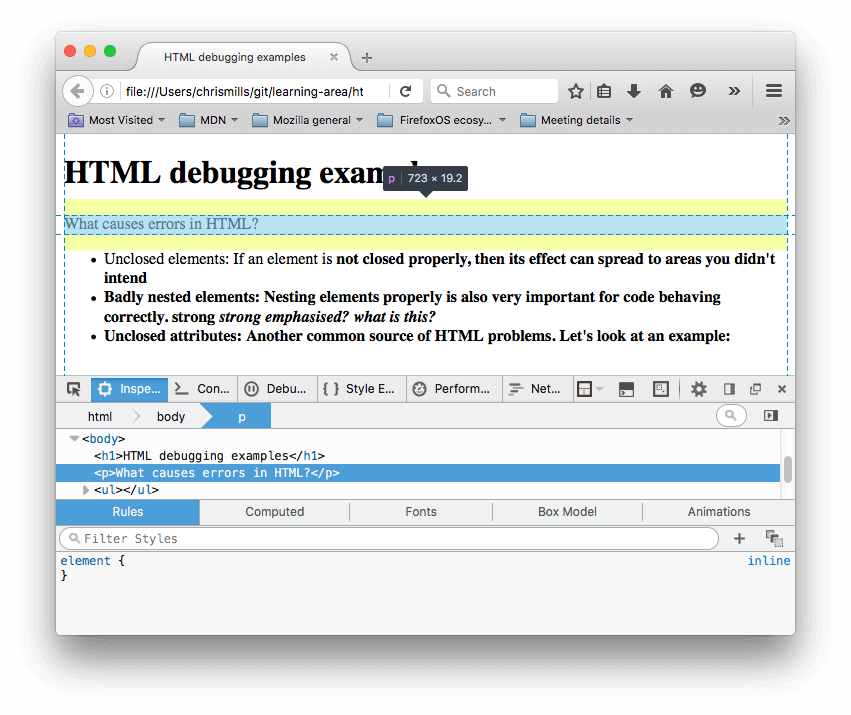
Використовуючи DOM інспектор, давайте розглянемо деталі нашого коду, щоб побачити, як браузер намагається виправити наші помилки в HTML (ми оглядаємо Firefox; інший сучасний браузер повинен видати ті ж результати):
Параграфи та елементи списку отримані з тегами, що закривають.
Було неочевидно, де елемент повинен був закритися, так що браузер обернув кожен окремий блок тексту своїми власними тегами strong, причому до самого низу документа!
Некоректна вкладеність була виправлена браузером таким чином:
html
strong strong emphasised?what is this?
Валідація HTML
З прикладу вище зрозуміло, що варто перевіряти валідність HTML.
Найкраще перевірити сторінку в сервісі валідації розмітки. Його створив і підтримує W3C - організація, яка займається специфікаціями HTML, CSS та інших веб-технологій.
HTML можна перевірити за адресою, завантаживши файл або ввести код HTML.
Активне навчання: Валідуємо HTML-документ
- Відкрийте сервіс валідації розмітки у браузері.
- Перейдіть до режиму Validate by Direct Input.
- Скопіюйте весь код документа (не лише body) і вставте його в місце для введення.
- Натисніть на Check (перевірити).
Ви побачите список помилок та іншу інформацію.
Робота з повідомленнями про помилки
Зазвичай відразу зрозуміло, що означають повідомлення, але іноді доводиться постаратися, щоб зрозуміти, у чому справа.Зверніть увагу, що в повідомленнях вказано рядок та стовпець коду, щоб помилки було простіше шукати.
Якщо деякі помилки видаються дивними, почніть виправлення з інших і перевірте документ ще раз. Іноді одна помилка ламає більшу частину документа.
Коли ви побачите цей напис, у вашому документі більше немає помилок:
Висновок
Тепер ви вмієте налагоджувати HTML. З новими знаннями вам буде простіше розібратися і у налагодженні складніших мов — наприклад, CSS та JavaScript. На цьому ми закінчуємо вступний модуль курсу HTML - час спробувати свої сили у вправах.



